
Как составить план проекта в Excel: пример и готовый шаблон
Нужно подготовить вебинар, переехать в новый офис или запустить небольшой внутренний проект. Задач немного, участники известны, а начинать с большой системы управления проектами пока не хочется. Excel в такой ситуации может быть удобной отправной точкой.
Но список дел с датами ещё не становится планом. Чтобы таблица помогала управлять работой, нужно понимать, какой результат должна дать каждая задача, кто за неё отвечает и что случится со следующими задачами при переносе срока.
Разберём это на небольшом условном примере. Все участники, длительности и даты ниже придуманы для обучения.
Скачать шаблон плана проекта в Excel
В файле два листа: «План» с заполненным примером и «Инструкция» с пояснениями. Макросов нет. Жёлтым выделены ячейки для ввода; даты текущего графика, сдвиги и состояния рассчитываются формулами.
1. Сначала определите результат проекта
В нашем примере нужно подготовить материалы для вебинара: согласовать программу, открыть регистрацию, сделать презентацию и провести репетицию. Само проведение мероприятия в этот план не включено. Это важная граница: готовность материалов ещё не означает, что вебинар состоялся.
Если такую границу не назвать, один участник будет считать проект законченным после подготовки слайдов, а другой — только после отправки записи слушателям.
Попробуйте сформулировать результат одним предложением и согласовать его с заказчиком. Это один из первых шагов управления проектами, независимо от выбранной программы.
2. Разбейте работу на проверяемые задачи
Вместо «заниматься вебинаром» запишите конкретные результаты. Например, «подготовить страницу регистрации»: после выполнения можно открыть страницу, проверить форму и убедиться, что запись участника работает.
В шаблоне восемь строк:
| ID | Задача | Ответственный | Длительность, рабочих дней | Предшественник |
|---|---|---|---|---|
| 1 | Согласовать цель и аудиторию | Анна | 2 | Нет |
| 2 | Подготовить программу | Иван | 3 | 1 |
| 3 | Подготовить страницу регистрации | Мария | 2 | 1 |
| 4 | Подготовить презентацию | Иван | 4 | 2 |
| 5 | Провести регистрацию участников | Мария | 5 | 3 |
| 6 | Провести репетицию | Анна | 1 | 4 |
| 7 | Исправить замечания репетиции | Иван | 1 | 6 |
| 8 | Материалы готовы — веха | Анна | 0 | 7 |
Один ответственный не обязательно делает всё сам. Он следит, чтобы результат появился, и сообщает о проблемах. Запись «весь отдел» обычно затрудняет такой разговор.
3. Свяжите задачи, которые зависят друг от друга
Предшественник — задача, результат которой нужен для следующей работы. Презентация зависит от программы: сначала нужно решить, о чём рассказываем. А страницу регистрации можно готовить параллельно с программой после согласования цели и аудитории.
В колонке D шаблона укажите ID предшественника. Ноль означает, что зависимости нет. Разрешена одна зависимость на строку и только на задачу выше по таблице. Поэтому строки нельзя произвольно сортировать: сначала записывайте подготовительные работы, потом зависящие от них.
Для обычной задачи следующий этап начинается на ближайший рабочий день после окончания предшественника. Это простое правило «окончание — начало». В сложных проектах бывают другие связи, несколько предшественников и временные задержки. Этот файл специально устроен проще.
Не связывайте задачи только потому, что они идут рядом в списке. Если регистрацию можно вести параллельно с подготовкой презентации, не заставляйте её ждать готовых слайдов без реальной причины.
4. Укажите длительность и проверьте календарь
В ячейке C3 задаётся начало проекта. В учебном примере это 2 ноября 2026 года, понедельник. В колонке E указываются рабочие дни.
Календарь шаблона — понедельник–пятница. Государственные праздники не учтены. Перед использованием проверьте, подходит ли такой календарь вашему проекту.
Программа начинается 4 ноября и занимает три рабочих дня — до 6 ноября включительно. Презентация начинается в следующий рабочий день, 9 ноября, и занимает четыре дня — до 12 ноября.
Не путайте длительность с трудозатратами. «Четыре рабочих дня» означает интервал в графике. Это ещё не утверждение, что сотрудник будет работать над задачей все четыре дня без перерыва. Доступность людей нужно обсудить отдельно: файл не проверяет, не назначен ли Иван одновременно на другую работу.
Для расчёта дат используются стандартные функции Excel для рабочих дней. В файле формулы уже готовы; начинающему пользователю достаточно менять входные значения, не переписывая формулы вручную.
5. Отметьте веху
Веха — важная контрольная точка с понятным условием достижения. Она не занимает отдельного рабочего дня.
В нашем примере веха «Материалы готовы» стоит после исправления замечаний репетиции. Её длительность равна нулю, а дата совпадает с окончанием предшественника — 16 ноября.
Это не общая отметка о завершении всех возможных работ. Например, регистрация слушателей имеет собственную строку и должна проверяться отдельно. В другом проекте назовите веху так, чтобы её смысл не приходилось угадывать: «Получено согласование программы» понятнее, чем «Этап 1».
6. Сохраните первоначальную договорённость
Когда участники согласовали график, нужно сохранить исходные даты — базовый план. Иначе при каждом переносе вы будете видеть только новый план и потеряете ответ на вопрос «насколько мы отклонились от согласованного срока?».
В шаблоне колонка G показывает текущий конец задачи, а H хранит исходный конец. Для своего проекта после первого согласования скопируйте G9:G16 и вставьте в H9:H16 только значения. Не формулы: формула продолжит меняться вместе с графиком.
В учебном примере исходные даты уже заполнены. Колонка L сравнивает текущий и исходный конец в рабочих днях. Положительное число означает перенос на более позднюю дату, отрицательное — на более раннюю.
Попробуйте изменить длительность подготовки программы в E10 с трёх дней на пять. Она закончится 10 ноября вместо 6-го. Презентация, репетиция, исправления и веха тоже сдвинутся. Веха окажется 18 ноября вместо 16-го: перенос составит два рабочих дня. Регистрация не сдвинется, поскольку зависит от другой ветки работ.
После проверки верните значение 3. Так вы увидите пользу зависимостей: не придётся вручную искать и переносить каждую последующую дату.
7. Обновляйте факт и объясняйте оставшуюся работу
План не обновляется сам. Договоритесь, когда ответственные сообщают о ходе выполнения: для небольшого спокойного проекта это может быть короткая регулярная сверка, а перед важным событием — более частое обсуждение.
В колонках I и J записываются реальные даты начала и окончания. В K — готовность от 0% до 100%. В C4 задаётся дата проверки: в примере это 6 ноября 2026 года. Она фиксированная, чтобы учебный файл не менял состояния при каждом открытии.
Процент нужно объяснять через результат. «Половина программы согласована, второй блок ждёт решения заказчика» полезнее одиночной записи «50%». Для этого есть колонка комментария.
Фактические даты и готовность не переносят текущий график автоматически. Если стало понятно, что работа займёт дольше, обсудите новую оценку и обновите длительность или зависимости. Не используйте процент как автоматическое обещание оставшегося срока.
Состояние в колонке M помогает заметить незавершённую задачу, срок которой раньше даты проверки. Если готовность указана как 100%, но фактического окончания нет, файл предложит заполнить дату. Это подсказка для проверки данных, а не подтверждение приёмки заказчиком.
Из таблицы затем можно подготовить короткий отчёт о статусе проекта: что готово, что задерживается и какое решение требуется.
8. Посмотрите на календарь справа
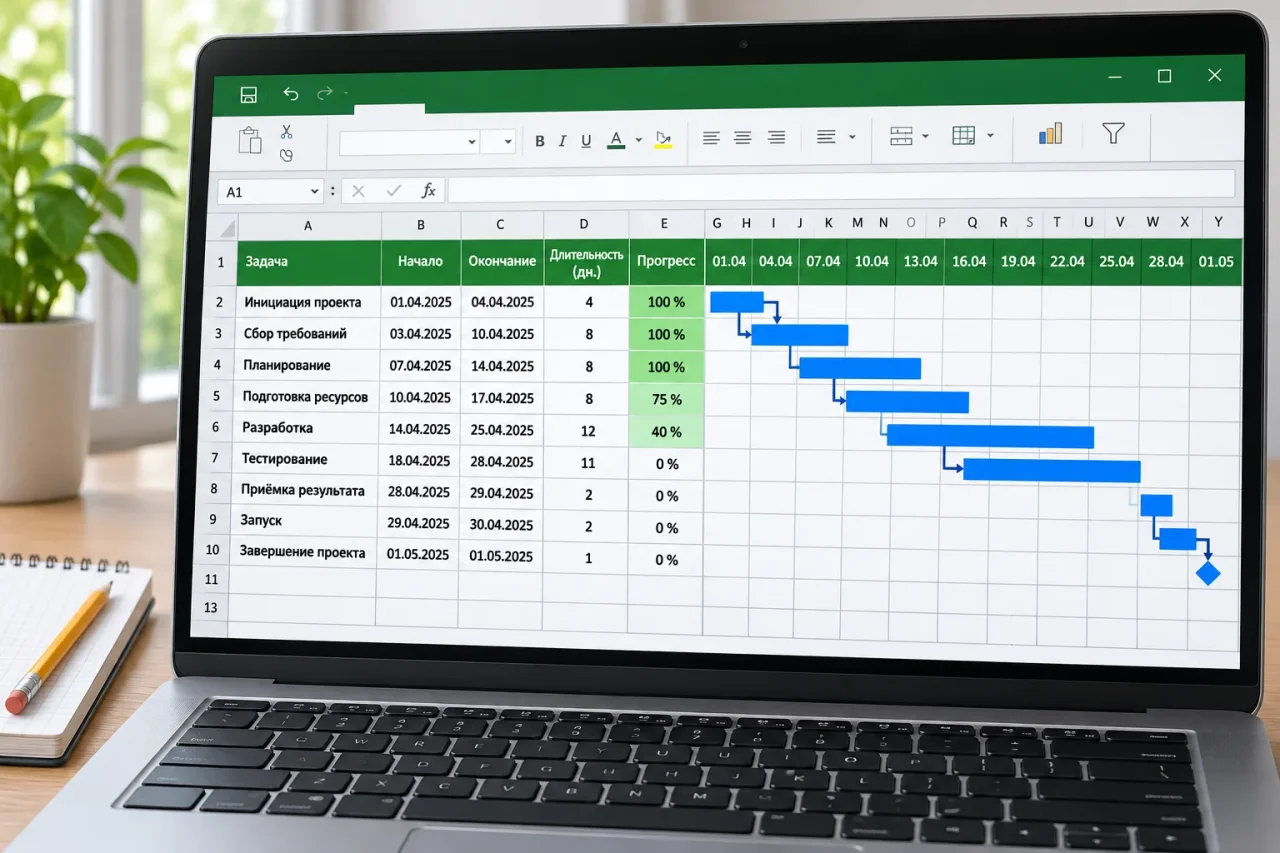
Справа от таблицы находится календарная сетка на 31 день от начала проекта. Синие клетки показывают рабочие дни задачи, серые столбцы — выходные, ромб — веху. Это простой вариант диаграммы Ганта: время идёт слева направо, задачи расположены сверху вниз.
В этом шаблоне цвет показывает текущий график, а не процент завершения. Факт и готовность смотрите в отдельных колонках. Если задача выходит за пределы окна в 31 день, её даты остаются видимыми в F и G, но календарная часть покажет только попавший в окно участок.
Такое представление помогает заметить параллельную работу и длинные цепочки. Но оно не рассчитывает критический путь или перегрузку сотрудников.
Когда Excel становится тесно
Этот файл рассчитан на восемь рабочих строк. Для своего небольшого проекта замените учебные данные. Если нужно больше задач, придётся аккуратно продолжить формулы, проверки и календарь. Простая вставка строки не гарантирует, что всё расширится правильно.
Когда появляются десятки взаимосвязанных работ, несколько предшественников, общие ресурсы или регулярное объединение планов нескольких команд, стоит рассмотреть специализированные инструменты. Для работы с задачами и трудозатратами можно изучить Odoo Project, а для выбора подходящего решения — автоматизацию управления проектами.
Excel полезен тем, что позволяет быстро договориться о работе. Начните с понятного результата, нескольких задач и честных зависимостей. Затем регулярно проверяйте, соответствует ли таблица тому, что происходит в проекте.
Для строительного объекта используйте восемь Excel-шаблонов для управления стройкой: от плана и ежедневного факта до поставок, актов и документов.