
5 трюков в Microsoft Project, о которых вы могли и не знать

Microsoft Project умеет больше, чем показывать диаграмму Ганта. Пять приёмов из этой статьи помогают учитывать отсутствие сотрудника, массово менять исполнителя, находить отстающие задачи, устранять перегрузку и контролировать расход временного резерва. Они применимы в настольных Microsoft Project Standard и Professional, включая версии 2019, 2021 и 2024; названия вкладок могут немного отличаться в зависимости от выпуска и языка интерфейса.
Перед работой сохраните копию файла. Для анализа отклонений установите базовый план, проверьте связи между задачами и убедитесь, что расписание рассчитывается автоматически. Иначе Project выполнит команду технически, но полученный прогноз может вводить в заблуждение.
1. Как учесть отпуск сотрудника
Если исполнитель уходит в отпуск, командировку или временно недоступен, не переносите вручную каждую его задачу. Укажите нерабочее время в календаре ресурса — Project пересчитает назначения с учётом доступности.
- Откройте представление Лист ресурсов.
- Дважды щёлкните по имени сотрудника и выберите Изменить рабочее время. Альтернативный путь — Проект → Изменить рабочее время, затем нужный ресурс.
- На вкладке исключений добавьте название отсутствия, дату начала и окончания.
- Подтвердите изменения и проанализируйте новую дату завершения.
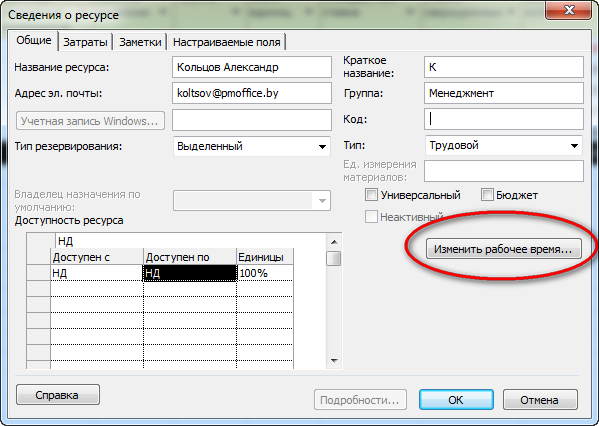
Календарь определяет рабочие и нерабочие периоды конкретного человека. Это отличается от доступности в процентах: она показывает, какую долю времени сотрудник может отдавать проекту.
После добавления отпуска сроки могут сдвинуться. Это не ошибка программы, а обнаруженное ограничение плана. Проверьте критический путь, резерв и возможность передать оставшуюся работу. В корпоративной среде календарями иногда управляют централизованно: тогда изменение должен внести администратор общего пула ресурсов.
Не подменяйте отпуск ограничением Начать не ранее у отдельных задач. Такое ограничение описывает допустимую дату задачи, но не реальную доступность исполнителя и усложняет дальнейший пересчёт. Ресурсный календарь действует на все назначения сотрудника и поэтому даёт более последовательный прогноз. Если человек работает по сокращённому графику постоянно, настройте его рабочую неделю; разовое отсутствие удобнее оформить исключением.
2. Как массово заменить исполнителя
При болезни, увольнении или изменении команды назначения не обязательно исправлять по одному. Форма Назначение ресурсов заменяет исполнителя сразу на выбранных задачах.
- Перейдите в Диаграмму Ганта.
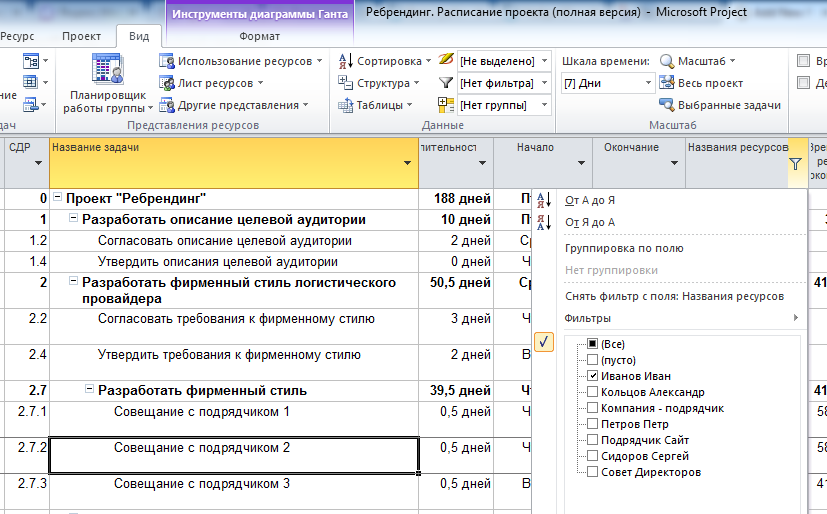
- Отфильтруйте задачи по имени выбывшего сотрудника.
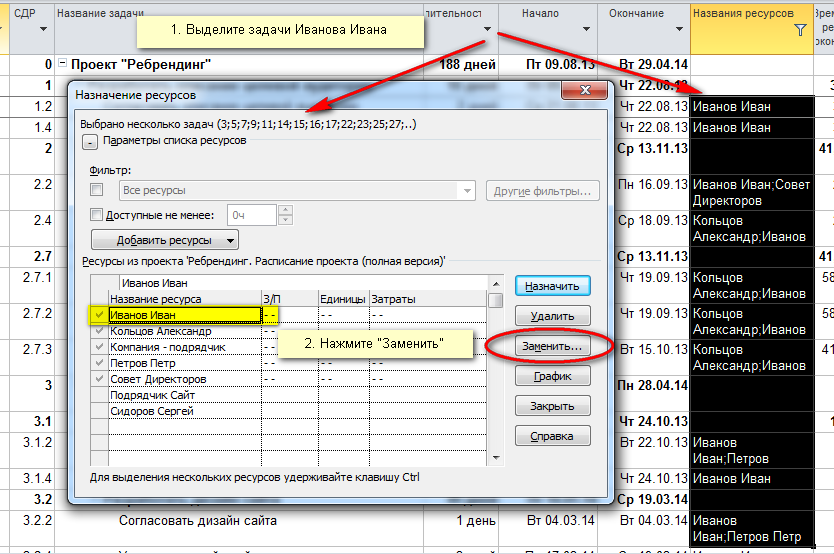
- Выделите нужные строки.
- Откройте Ресурс → Назначить ресурсы; в настольной версии доступно сочетание Alt+F10.
- Выберите исходный ресурс, нажмите Заменить и укажите нового.
- Проверьте оставшиеся трудозатраты, единицы назначения и даты.
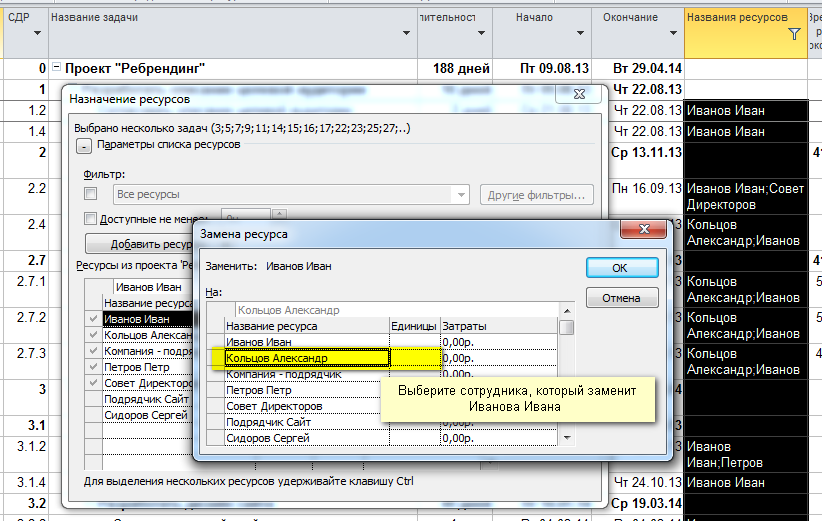
Если по назначению уже введён факт, Project сохраняет выполненную часть за прежним сотрудником и передаёт новому оставшуюся работу. Не удаляйте исходное назначение без проверки: вместе с ним можно потерять фактические трудозатраты и стоимость.
После замены длительность или объём работы иногда меняются. Результат зависит от типа задачи, режима планирования, единиц назначения и планирования с фиксированным объёмом работ. Сравните поля Трудозатраты, Оставшиеся трудозатраты, Длительность и Окончание до и после операции.
Замена корректна только при сопоставимой квалификации и производительности ресурсов. Если новому исполнителю нужно больше времени, сначала замените назначение, затем отдельно обновите оставшуюся работу или длительность и зафиксируйте причину изменения. Так в истории проекта не смешиваются кадровое решение и переоценка объёма. После массовой операции снимите фильтр и убедитесь, что прежний ресурс не остался на скрытых задачах.
3. Как быстро найти отстающие задачи
Руководителю не нужно ежедневно просматривать каждую строку. Полезнее представление, показывающее просроченные, сдвинувшиеся и неактуализированные задачи.
Быстрый вариант — встроенный фильтр Задачи с задержкой. Но задача может формально не считаться просроченной и уже отклоняться от утверждённого плана. Для точного анализа:
- Установите дату отчёта.
- Обновите фактическое начало, окончание, процент завершения и оставшуюся длительность.
- Добавьте поля Отклонение начала и Отклонение окончания.
- Отфильтруйте положительные отклонения.
- Просмотрите незавершённые задачи с окончанием раньше даты отчёта.
- Ограничьте представление ближайшими двумя–четырьмя неделями.
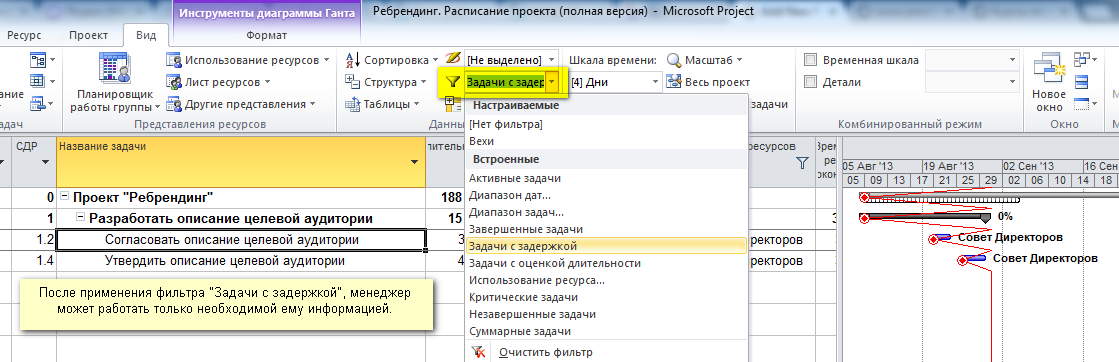
Отклонения рассчитываются относительно базового плана. Если он не сохранён, сравнивать текущие даты не с чем. Установите базу после согласования графика через Проект → Задать базовый план. Project хранит несколько базовых планов, но организация должна определить, какой считается утверждённым.
Для каждой задержки выясните причину, влияние на последователей и решение: восстановить срок, изменить логику, привлечь ресурс или согласовать прогноз. Практика представления отклонений описана в статье об отчёте по проекту.
Не ограничивайтесь процентом завершения. Значение «90%» не сообщает, сколько работы осталось и когда она будет закончена. Для прогноза полезнее получить от исполнителя фактическую дату начала, фактические трудозатраты и реалистичную оценку остатка. После обновления Project сам пересчитает прогнозные даты, а руководитель увидит влияние отставания на контрольные точки.
4. Как правильно выровнять ресурсы
Автоматическое выравнивание устраняет одновременную перегрузку, задерживая или разделяя задачи. Оно не назначает другого исполнителя и не принимает решение за руководителя.
Перед запуском проверьте календари, единицы назначений, зависимости и жёсткие ограничения. Добавьте поле Приоритет, определите задачи, которые можно задерживать, и сохраните исходную версию файла.
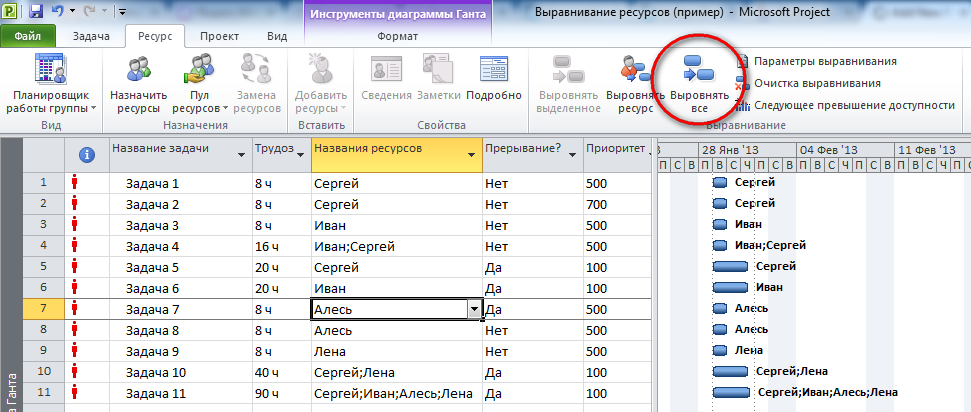
Приоритет задаётся от 0 до 1000. Значение 1000 означает «не выравнивать». Для остальных задач можно принять корпоративную шкалу: 100 для низкого, 500 для обычного и 800 для высокого приоритета. Важны не числа, а единые правила.
Откройте Ресурс → Параметры выравнивания. Для контролируемого расчёта безопаснее ручной режим. Выберите порядок Приоритет, стандартный, диапазон и допустимость разделения задач. Затем примените выравнивание выделенного, ресурса или всего проекта.
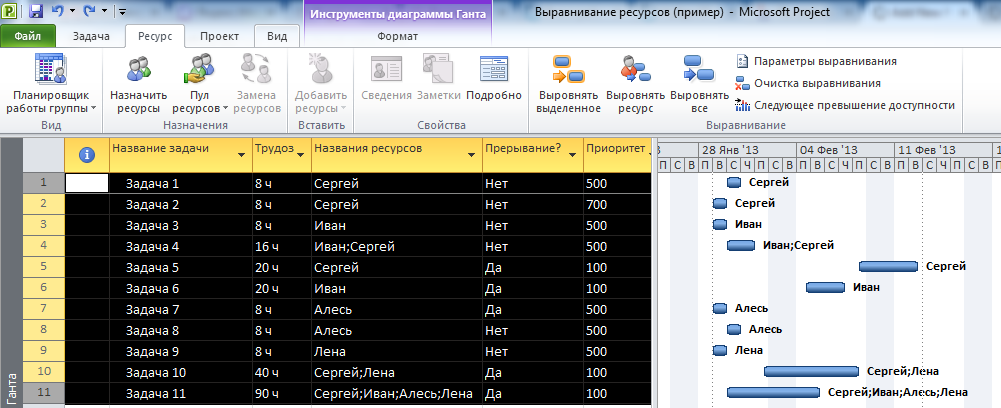
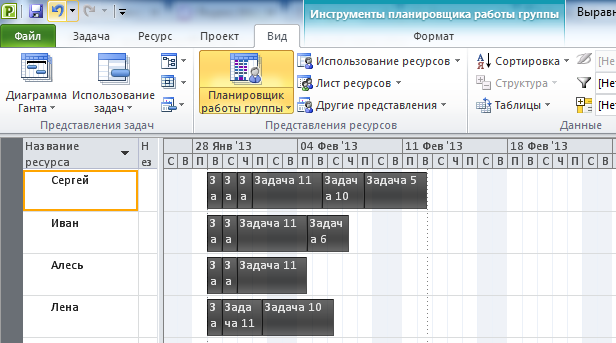
После расчёта проверьте завершение, критический путь, добавленную задержку и разделённые задачи. Если результат неприемлем, очистите выравнивание, измените исходные решения и повторите расчёт. Полный алгоритм рассматривается на продвинутом курсе Microsoft Project.
5. Как контролировать расход общего резерва
Продвинутый приём — объединить индивидуальные резервы оценок в общий буфер перед контрольной вехой. Команда планирует операции по рабочей оценке, а резерв защищает дату результата от вариативности.
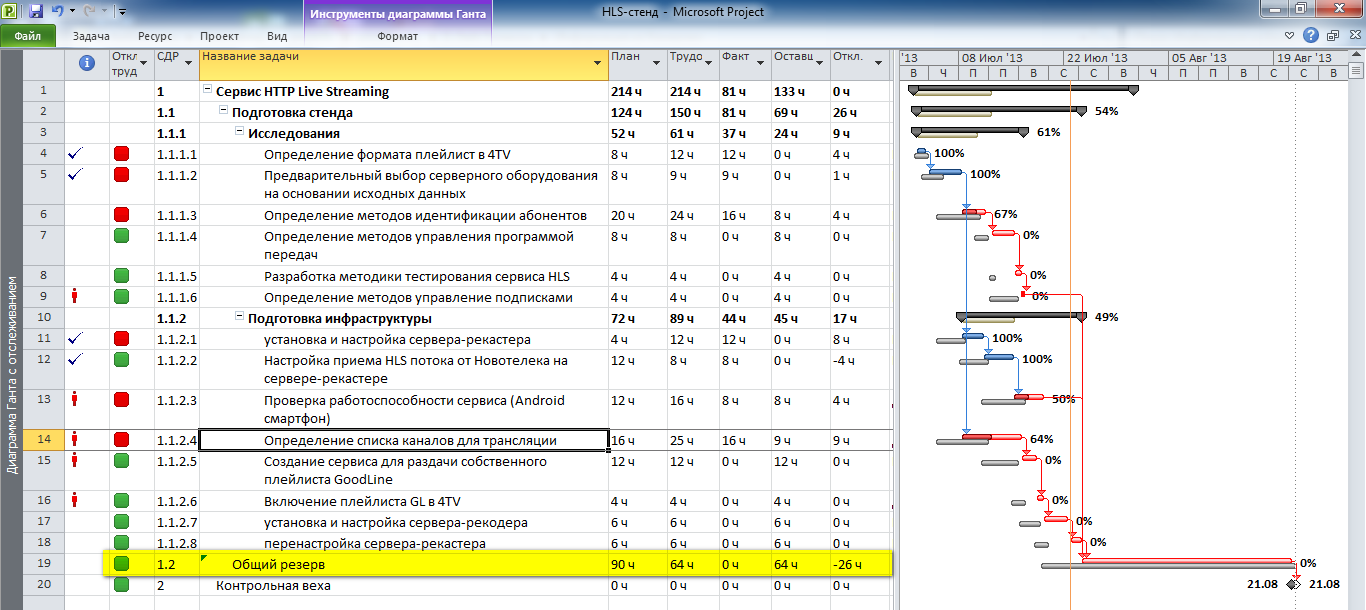
Зафиксируйте исходный размер буфера и правило расчёта. Регулярно обновляйте фактические и оставшиеся трудозатраты. Уменьшайте буфер на перерасход и увеличивайте на экономию, если это предусмотрено методикой. Остаток и долю расхода можно вывести в настраиваемом поле, а пороги состояния — показать графическими индикаторами.
Настольный Project позволяет создавать формулы в пользовательских полях и назначать индикаторы. Формулу проверяйте на копии графика: поля задач, назначений и ресурсов рассчитываются по-разному, а итоговые строки требуют настройки сведения значений.
Индикатор не доказывает, что конкретный сотрудник является причиной перерасхода. На результат влияют исходная оценка, изменения содержания, ожидание информации и внешние зависимости. Используйте сигнал для анализа процесса, а не автоматической оценки людей.
Что проверить перед применением
- задачи связаны логикой, а не только фиксированными датами;
- календари соответствуют реальному режиму;
- единицы назначений и типы задач выбраны осознанно;
- базовый план сохранён после согласования;
- факт обновляется на одну дату отчёта;
- ограничения не скрывают расчётную логику;
- после массовой операции проверяются критический путь и окончание.
Если график содержит сотни несвязанных задач и давно не обновлявшийся факт, сначала восстановите качество модели. Автоматизация плохих данных даст быстрый, но недостоверный ответ.
Частые вопросы
Работают ли эти приёмы в Microsoft Planner?
Статья относится к настольному Microsoft Project. Planner с премиальными возможностями поддерживает временную шкалу, зависимости и загрузку, но интерфейс, поля и алгоритмы отличаются.
Почему после замены сотрудника изменился срок?
Project пересчитывает длительность, работу или единицы назначения в зависимости от типа задачи. Сначала определите, какую величину нужно сохранить, затем выполняйте замену.
Можно ли выравнивать ресурсы автоматически?
Можно, но автоматический режим пересчитывает график после изменений и затрудняет поиск причины сдвига. Для важных расписаний практичнее ручной запуск с анализом результата.
Чем задержка отличается от отклонения?
Задержка описывает текущее отставание, а отклонение сравнивает текущие значения с базовым планом. Для анализа нужны актуальный факт и база сравнения.
Где изучить Microsoft Project системно?
На курсе Microsoft Project для руководителей разбираются структура графика, связи, ресурсы, базовый план, факт и контроль.
Следующий шаг
Проверьте один рабочий график по чек-листу и выберите приём, решающий реальную проблему. Если нужны единый процесс, шаблоны, общий пул ресурсов и отчётность, одной настройки файла недостаточно — потребуется система управления проектами.