
Как пользоваться Odoo: инструкция для начинающих

Чтобы начать пользоваться Odoo, выберите способ размещения базы, установите нужные приложения, включите русский язык и создайте пользователей с подходящими правами. После этого можно настроить первый сквозной процесс — например, от обращения клиента до продажи, отгрузки и оплаты.
Эта инструкция подготовлена для Odoo 19 и пользователей, которые впервые открыли систему. Названия отдельных пунктов могут немного отличаться в зависимости от редакции, установленных приложений и прав доступа. Существующие скриншоты относятся к предыдущему интерфейсу и будут обновлены; ориентируйтесь прежде всего на названия меню в тексте.
Как устроена Odoo
Odoo — это набор связанных бизнес-приложений на общей платформе. CRM хранит лиды и сделки, Sales — коммерческие предложения и заказы, Inventory — движение товаров, Purchase — закупки, Accounting — счета и платежи, Project — проекты, задачи и трудозатраты.
Общие справочники связывают приложения между собой. Контакт, созданный в CRM, используется в предложении, заказе, отгрузке и счёте. Благодаря этому данные не требуется повторно переносить между отдельными программами.
Для начала определите роли:
- обычный пользователь работает с документами в доступных ему приложениях;
- администратор устанавливает приложения, приглашает пользователей и назначает права;
- бизнес-аналитик или консультант настраивает процесс и проверяет, соответствует ли он работе компании;
- разработчик подключает нестандартные модули, интеграции и изменяет программную логику.
Не начинайте знакомство с Developer Mode и технических настроек. Сначала пройдите один стандартный процесс от начала до конца.
Как запустить Odoo
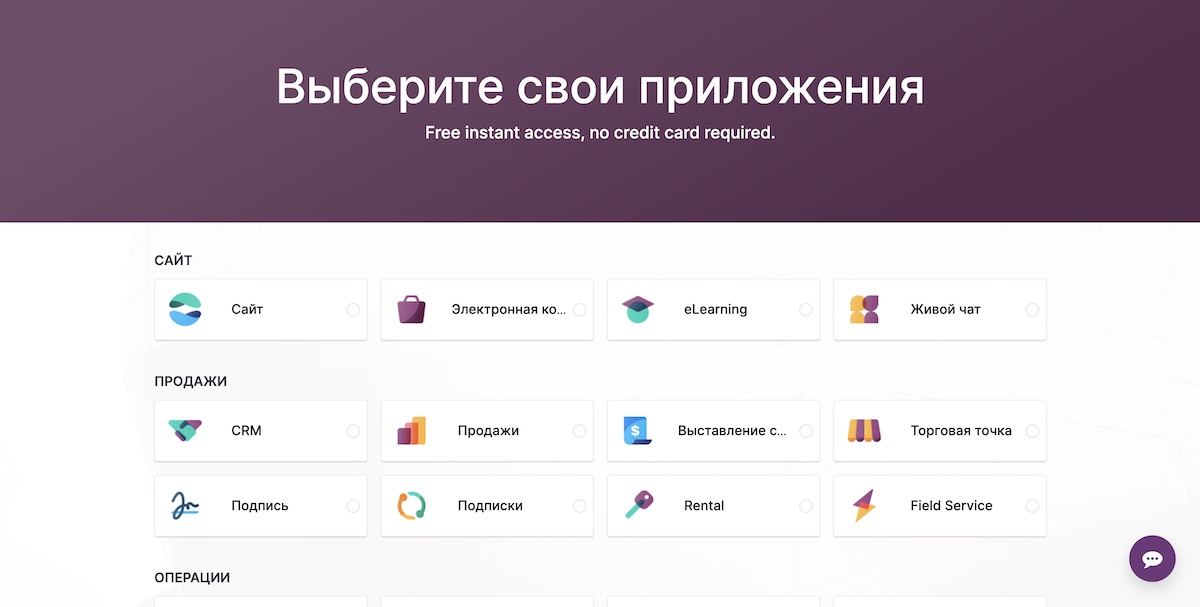
Для знакомства с системой проще создать тестовую базу в Odoo Online. Выберите несколько приложений, укажите данные компании и используйте базу для экспериментов. Не загружайте реальные персональные или финансовые данные, пока не определены правила доступа и резервного копирования.
Для рабочей эксплуатации доступны три основных варианта:
- Odoo Online — облачная база, которой управляет Odoo. Подходит для стандартных приложений, но не поддерживает произвольные нестандартные модули.
- Odoo.sh — управляемая облачная платформа для проектов с разработкой, тестовыми ветками и собственными модулями.
- On-premise — установка на собственную инфраструктуру. Требует администрирования Linux, PostgreSQL, обновлений, мониторинга и резервного копирования.
Самостоятельная серверная установка не является задачей обычного пользователя. Для production-среды недостаточно просто запустить установщик: нужно обеспечить безопасность, HTTPS, резервные копии, почту, мониторинг и процедуру обновления. Актуальные системные инструкции находятся в официальной документации Odoo 19.
Как включить русский язык в Odoo
При создании базы выбирается основной язык, но дополнительные языки можно установить позднее.
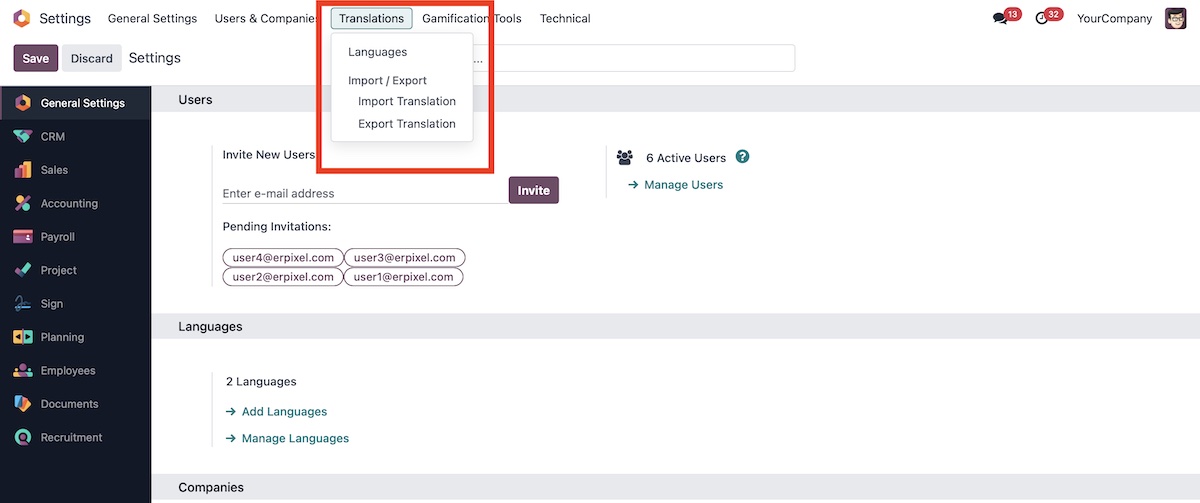
Добавление русского языка
Администратор может добавить язык одним из способов:
- Открыть Settings.
- В разделе Languages нажать Add Languages.
- Выбрать русский язык и подтвердить добавление.
Другой вариант — открыть меню профиля, выбрать My Profile и нажать значок глобуса рядом с полем Language.
Смена языка пользователя
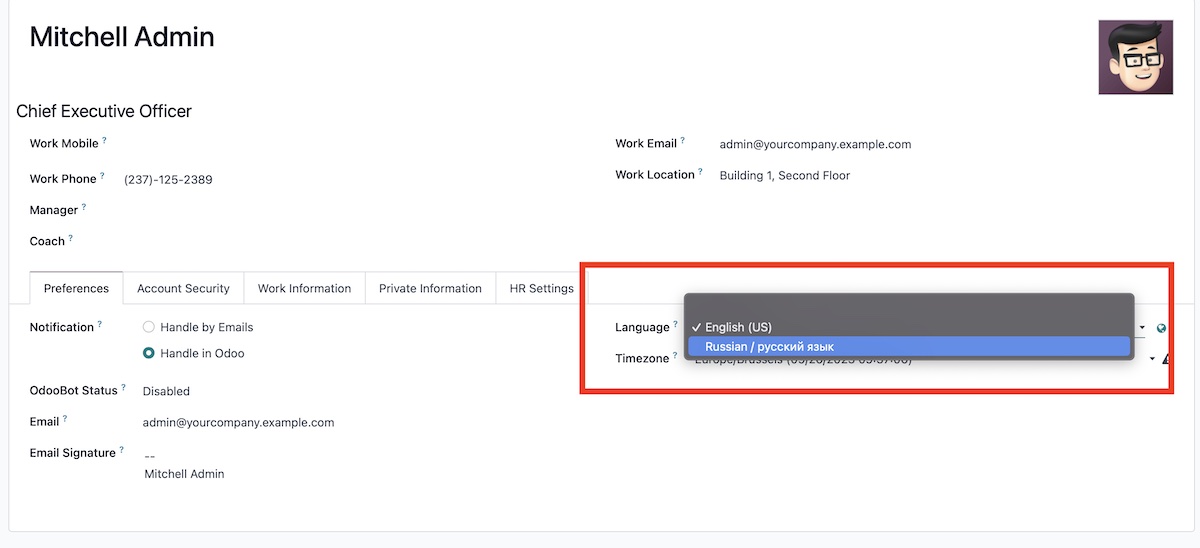
Каждый пользователь может открыть меню профиля, перейти в My Profile и выбрать установленный язык в поле Language. Администратор может изменить язык другого пользователя через Settings → Manage Users → Preferences.
Язык пользователя влияет на интерфейс и формируемые для него документы. Язык контакта также используется при выборе переведённого шаблона письма или документа. При этом наличие языка не гарантирует, что собственные поля, сторонние модули и пользовательские тексты уже переведены.
Если термин переведён неточно, сначала выясните его источник. Стандартные переводы обновляются сообществом Odoo, а тексты собственного модуля должны поддерживаться в его файлах локализации. Не меняйте системный перевод без понимания того, где он используется.
Как установить приложение или модуль
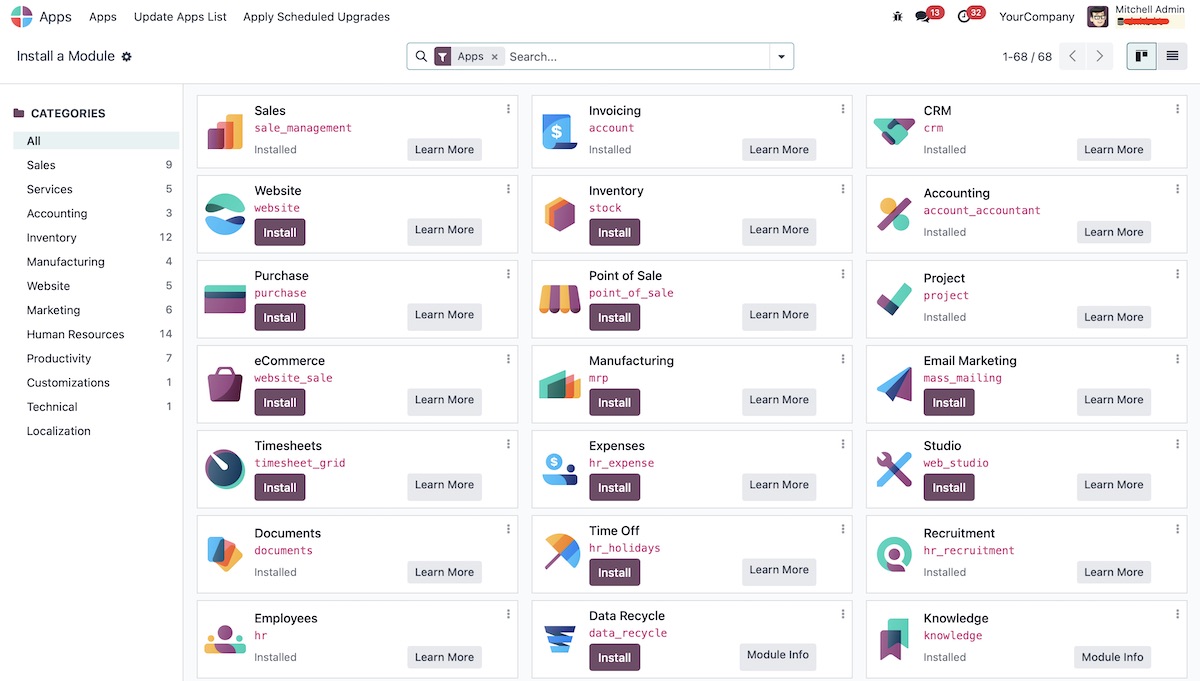
В Odoo термины «приложение» и «модуль» близки, но в интерфейсе Apps обычно показываются крупные пользовательские приложения. Дополнительные технические модули можно увидеть, сняв стандартный фильтр Apps или добавив фильтр Extra.
Чтобы активировать приложение:
- Откройте Apps.
- Найдите приложение через поиск.
- Проверьте назначение и зависимости.
- Нажмите Activate.
- После установки назначьте пользователям права и проверьте основной сценарий.
Установка одного приложения может автоматически установить зависимые модули и повлиять на подписку. Удаление приложения опаснее: вместе с ним могут быть удалены связанные записи базы. Поэтому изменения состава приложений сначала проверяют на копии или тестовой базе.
Если собственного модуля нет в списке, его необходимо разместить на сервере или в репозитории проекта, обновить список приложений и только затем установить. Odoo Online не поддерживает произвольные нестандартные приложения; для них обычно используют Odoo.sh или on-premise.
Как добавить пользователя и настроить права
Пользователей добавляет администратор:
- Перейдите в Settings → Manage Users.
- Нажмите New.
- Укажите имя и рабочий email.
- На вкладке Access Rights назначьте уровень доступа к каждому приложению.
- Сохраните запись — пользователю будет отправлено приглашение для создания входа.
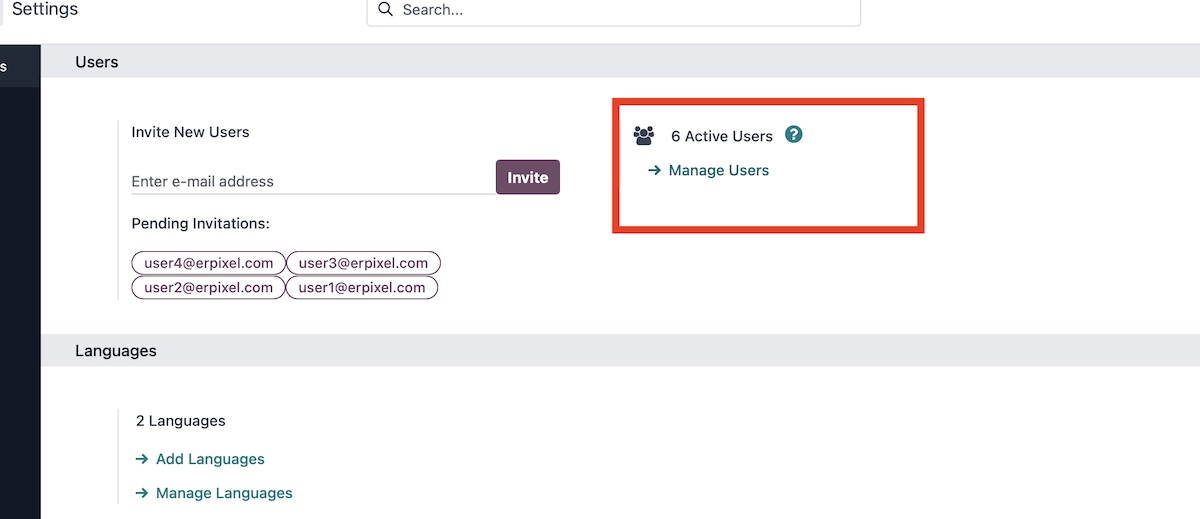
Odoo различает внутренних, портальных и публичных пользователей. Внутренний пользователь работает с приложениями и обычно учитывается условиями подписки. Портальный пользователь видит только разрешённые ему документы через портал и не получает обычный внутренний интерфейс. Перед массовым добавлением сотрудников проверьте действующий тариф и правила лицензирования вашей базы.
Права следует выдавать по принципу минимально необходимого доступа. Не назначайте всем уровень администратора. Изменение групп, record rules и Superuser Mode может привести к раскрытию данных или блокировке доступа, поэтому такие настройки нужно проверять на тестовой базе.
После увольнения сотрудника деактивируйте учётную запись, а не создавайте другого человека под тем же логином. Так сохраняется история действий и авторство документов.
Как включить Developer Mode
Developer Mode, или режим разработчика, открывает технические поля, сведения о представлениях, действиях, моделях и другие инструменты настройки. Обычному пользователю он для ежедневной работы не нужен.
В Odoo 19 режим можно включить несколькими способами:
- открыть Settings, перейти к разделу Developer Tools и нажать Activate the developer mode;
- добавить
?debug=1в конец адреса Odoo, например/odoo?debug=1; - нажать
Ctrl + KилиCmd + K, ввестиdebugи выбрать включение режима; - использовать
?debug=assetsдля диагностики JavaScript-ресурсов.
Для отключения используйте настройку деактивации или параметр ?debug=0.
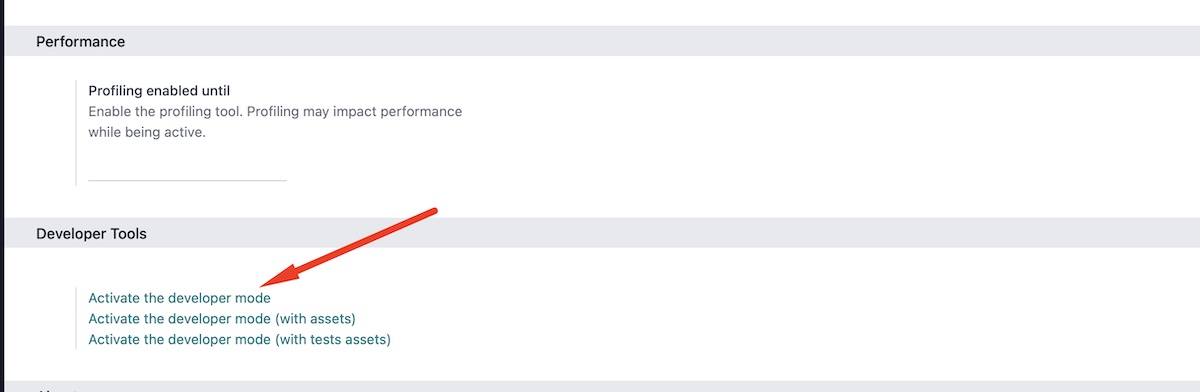
После активации появляется значок отладки. Доступные команды зависят от открытой страницы и прав пользователя. Администратор базы также получает доступ к техническому меню в Settings.
Режим разработчика позволяет изучить поля и представления, открыть метаданные, работать с фильтрами и техническими действиями. Он не превращает пользователя в разработчика и не делает рискованные изменения безопасными. Не редактируйте правила доступа, автоматические действия, почтовые серверы и структуру базы без резервной копии и понимания последствий.
Первый рабочий сценарий для начинающего
Чтобы понять Odoo, пройдите небольшой сквозной процесс:
- Создайте компанию и проверьте валюту, часовой пояс и контактные данные.
- Добавьте тестового клиента в Contacts или CRM.
- Создайте товар либо услугу.
- Подготовьте коммерческое предложение в Sales.
- Подтвердите заказ и посмотрите, какие документы созданы автоматически.
- Если используется Inventory, проведите тестовую отгрузку.
- Если настроен Accounting, создайте счёт и зарегистрируйте тестовый платёж.
- Вернитесь к карточке клиента и проследите связи между документами.
Такой сценарий показывает главную ценность платформы: приложения работают не изолированно, а передают данные друг другу. Конкретная цепочка зависит от продукта, редакции, локализации и настроек компании.
Что важно учесть в бухгалтерии и локализации
Odoo поддерживает инвойсы, счета поставщиков, платежи, бухгалтерские проводки и финансовые отчёты. Но законодательные документы, план счетов, налоги, электронный документооборот и регламентированная отчётность зависят от страны и установленной локализации.
Не обещайте соответствие местному законодательству только потому, что в базе доступен модуль Accounting. До запуска необходимо проверить локализацию, обязательные печатные формы, налоги, интеграции с банками и порядок обмена с государственными системами. Иногда достаточно стандартных возможностей, в других случаях требуются дополнительные модули или интеграция с локальной учётной системой.
Частые ошибки при первом знакомстве
- устанавливать сразу все приложения без схемы процесса;
- экспериментировать в рабочей базе вместо тестовой копии;
- выдавать пользователям избыточные права;
- считать, что русский интерфейс автоматически обеспечивает локальный бухгалтерский учёт;
- менять технические настройки в Developer Mode без фиксации изменений;
- начинать с кастомизации до проверки стандартного сценария;
- переносить справочники без очистки дублей и определения владельцев данных.
Что делать дальше
Если вы изучаете систему самостоятельно, начните с обзора возможностей Odoo, а затем выберите один процесс и настройте его на тестовой базе. Пользователям и руководителям поможет базовый курс Odoo, а разработчикам — курс по разработке модулей.
Если Odoo должна стать рабочей системой компании, потребуется обследовать процессы, определить границы стандартной функциональности, подготовить данные и спланировать интеграции. Мы выполняем внедрение Odoo от диагностики до запуска. Расскажите о вашей задаче — предложим следующий практический шаг.